
使用 Infiniium Offline 对波形均衡
使用 Infiniium Offline 对波形均衡
前言
今天介绍一个非常强大且实用的波形分析软件,Infiniium Offline。该工具包含我以前自制的 WaveformEye 的全部功能,且还能做自适应均衡。
软件虽然很不错,但使用门槛较高,必须有扎实的理论基本功,否则各种功能模块是干什么的都搞不清楚。
本次介绍具体操作,算是一个 QuickStart,快速入门。
导入波形并设置
波形文件是从 IQtools 里生成的,如何生成波形可以去看博文——从波形恢复眼图
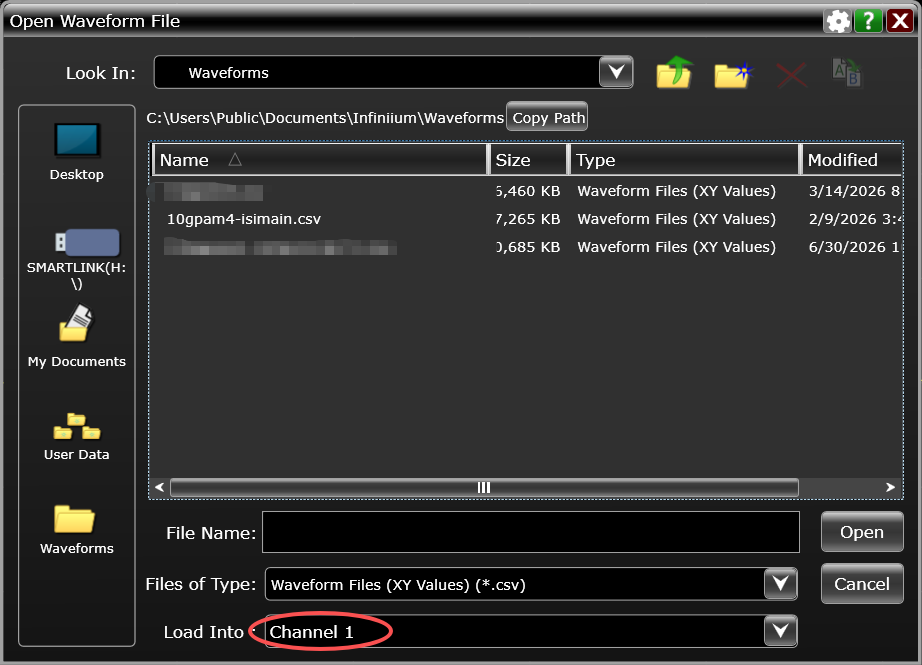
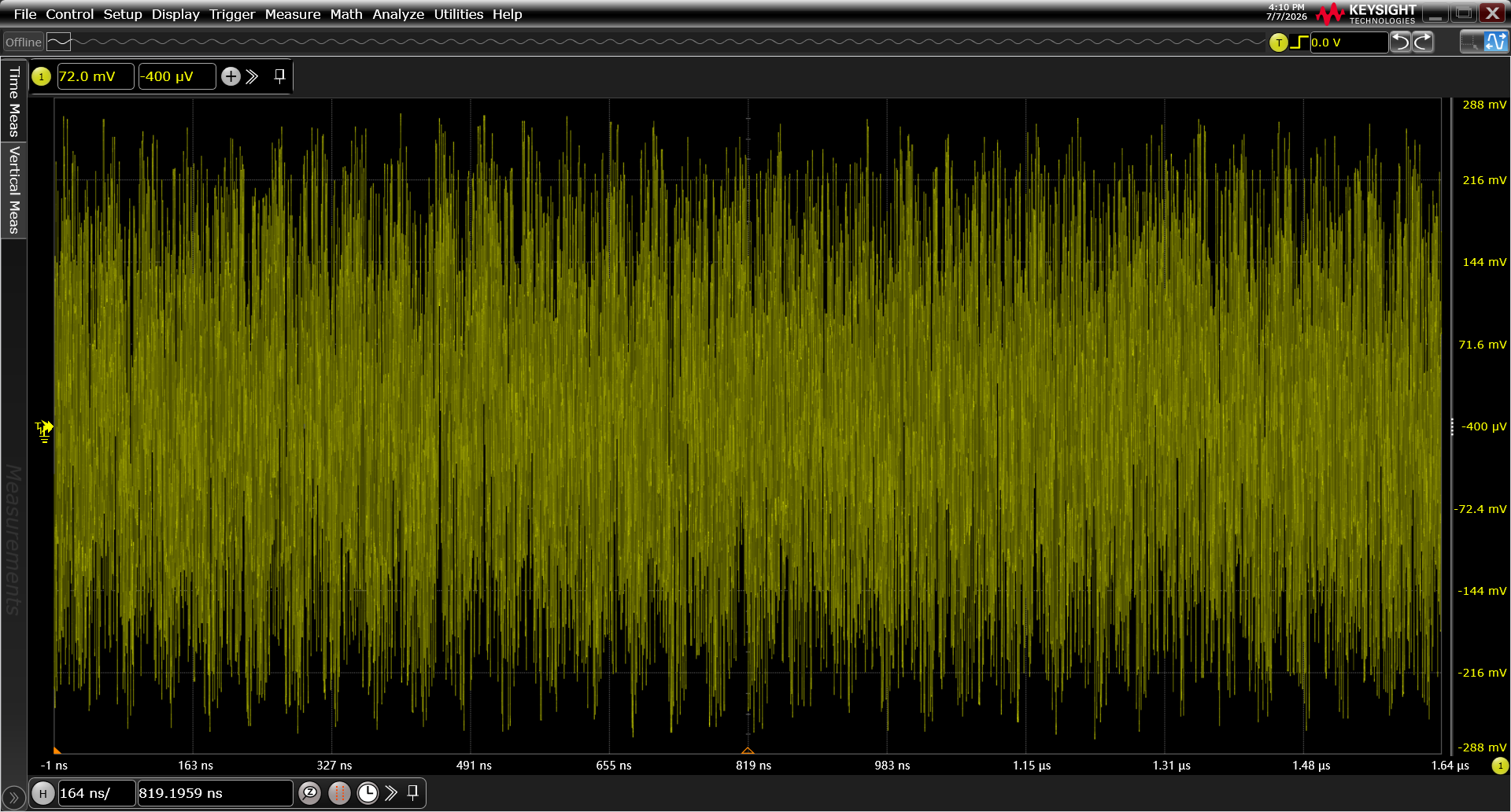
打开软件后,File——Open——Waveform,打开波形,此时我们会对波形进行全局预览
 |
 |
|---|
拿到波形后,我们需要对信号类型进行设置。点击 Setup——Channel 1,打开通道设置面板,可以看到此时的 Signal Type 还是 Unspecified。点击这个 Unspecified,将信号类型设置为 PAM4

PAM Setup Wizard
点击 PAM4 后,会跳出一个完整的设置面板,其中包含主码率,编码类型,SNDR 设置等等选项,比较复杂。

这里我们可以通过 PAM Setup Wizard 来导航设置,快速入门
目前只需要设置好主码率,然后不停 next

时钟恢复这里,目前先用理想时钟

设置完后,我们可以得到波形的实时眼图 Real-Time Eye,但却是离散竖条状的

这里就需要我们对原始数据进行插值了,打开 Setup——Acquisition,将 sinc 函数插值这里设置一下

然后我们就能得到连续的闭合的眼图

SNDR 分析
由于我们生成波形用的码型是已知的,设置好 Pattern 后就能对 SNDR 进行设置了

打开 Display——Setup,在 Waveforms 选项卡里设置 Source View,将各个主波形图都打开

右键点击实时眼图,将各图像分开

再回到 Display——Setup,在 Windows 选项卡里 Tile Waveforms

我们可以得到最后的视图

介绍一下各个波形的意义:
- 第一个窗口是原始波形和判定的阈值标线;
- 第二个窗口是原始波形的眼图;
- 第三个窗口是 SNDR 标准的原始波形;
- 第四个窗口是通道脉冲拟合计算出来拟合波形;
- 第五个窗口是原始波形与拟合波形的误差;
- 第六个窗口是拟合出来的通道脉冲响应。
由于我生成原波形的时候,没有加入噪声,这里原始波形与拟合波形的误差为0。
均衡与眼图恢复
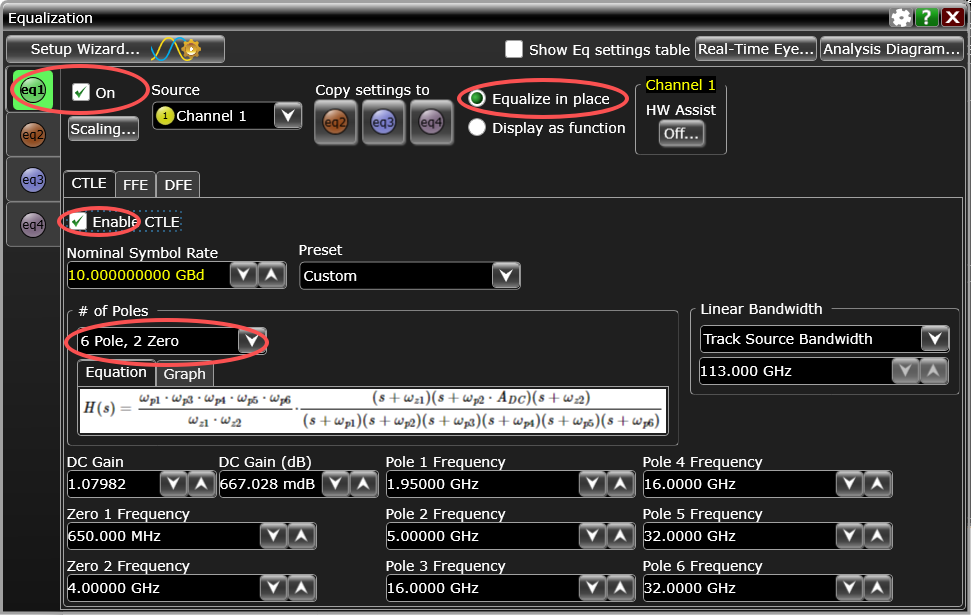
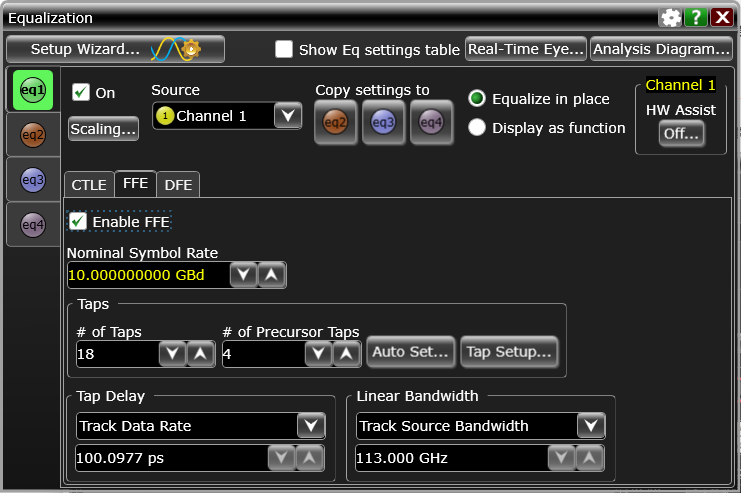
打开 Analyze——Equalization,如下设置(我这里随便选的极点和零点,FFE 的 taps 数量也是根据 AMI 里的设定的)
 |
 |
|---|
点击 FFE 里的 Tap Setup,Auto Set 并 Run

在实时眼图窗口 Auto 一下阈值

最后得到均衡后的眼图结果

总结
本文详细介绍了如何用 Infiniium Offline 对波形做均衡,并恢复眼图的具体实操。协议解码等后面再慢慢介绍。
 微信
微信